
多开参数压榨(雷电模拟器多开教程)
打开桌面上的“雷电多开器”。为了能在有限的电脑内存里多开几个窗口,请务必在右上角的“多开设置”中,将【帧率设置】调低到 15~20 帧,并勾选【小磁盘模式】和【虚拟磁盘高速模式】。这样每个窗口的资源占用将压缩到极致。
批量自动化(雷电模拟器键位设置)
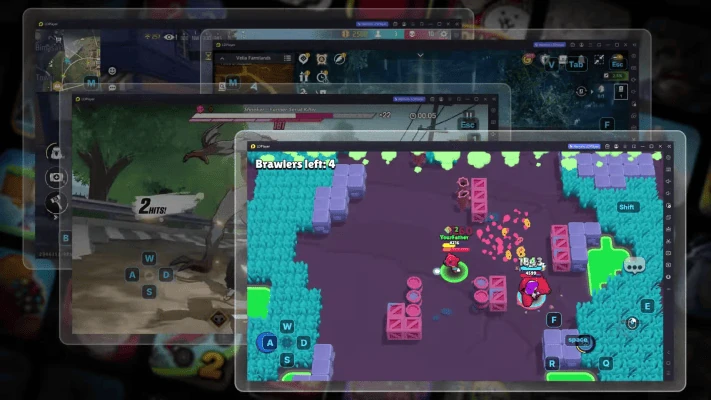
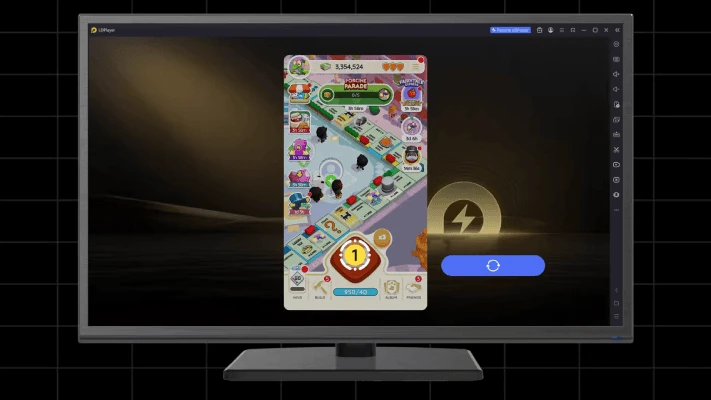
除了常规的按键映射外,更适合办公的是它的“宏命令”和“同步器”。你可以录制一套固定的鼠标点击流程,或者开启同步器,只在一个主窗口操作,其他所有窗口都会精准地执行相同的动作,节省大量重复劳动。
网络与底层的保障(雷电模拟器卡顿优化)
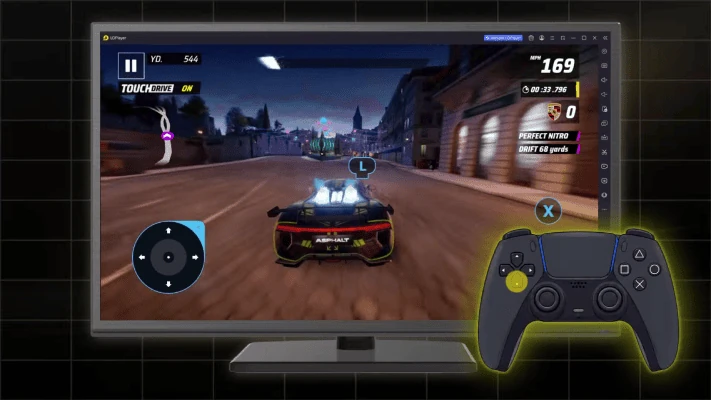
多开最怕两种情况:CPU满载和掉线。硬件上,你必须在BIOS中开启VT(虚拟化技术),否则只能开一两个窗口。网络上,当数十个窗口同时通信时,极易造成掉包,请在模拟器工具栏开启雷电加速器,稳定你的网络传输。
多开与优化 FAQ
怎么知道我的电脑是不是开启了VT?
打开任意一个模拟器窗口,如果窗口右上角没有红色的“VT”图标警告,或者你在菜单的“系统信息”中看到VT已开启,就说明没问题。VT是所有安卓模拟器流畅运行的基石。
使用同步器的时候,发现按键没对齐怎么办?
请确保你所有的模拟器窗口分辨率是一致的(比如全部设置为 1280x720 或 960x540)。分辨率不同会导致同步器的点击坐标出现偏移。